Guía de configuración de Televet
Bienvenido a Televet 👋
Esta guía te acompaña paso a paso para configurar tu cuenta y empezar a recibir citas en línea.
En pocos pasos podrás:
• Configurar tu clínica y tus veterinarios
• Definir tus horarios y tus servicios
• Activar los pagos en línea
• Compartir tu enlace de reserva con tus clientes
⚠️ Importante
Algunos pasos son obligatorios (sincronización de calendarios, configuración de pagos).
Sin estos ajustes, Televet no funcionará correctamente.
👉 Tiempo estimado de configuración: 10–15 minutos
1. Soporte
Para cualquier duda o problema, puedes contactarnos:
Por correo electrónico: support.televet@gmail.com o info@televet.co
Por WhatsApp: https://wa.me/393516170047
2. Crear tu cuenta
Haz clic en: https://app.televet.co/es/register
⚠️ Atención: esta cuenta está pensada para una clínica.
Si eres un veterinario independiente sin centro, puedes indicar tu nombre en lugar del de la clínica y luego añadir un único veterinario.
3. Iniciar sesión (si ya tienes una cuenta)
Haz clic en: https://app.televet.co/es/login
4. Configurar tu clínica: zona horaria, idioma, dirección y foto
📍 Acceso
• En el menú de la izquierda, haz clic en «Perfil»
• Luego selecciona «Información pública»
⚙️ Configuración
• Configura el idioma (español – «Spanish») y la zona horaria
• Añade una foto (logo o imagen de tu clínica) haciendo clic en «Haz clic para cambiar»
Si la carga no funciona, prueba con una imagen de menor tamaño
📌 Dirección
• Introduce la dirección si ofreces consultas presenciales
• Si solo ofreces consultas a domicilio, por videollamada o teleconsulta, deja este campo vacío
✅ Validación
Haz clic en «Confirmar» para guardar los cambios

5. Añadir uno o varios veterinarios
📍 Añadir un veterinario
• En el menú azul de la izquierda, haz clic en «Veterinarios»
• En la página que se abre, haz clic en el botón «+» (abajo a la derecha) para añadir un nuevo veterinario
📝 Información a completar
• Nombre y apellidos del veterinario
• Foto (haz clic en «Haz clic para cambiar» para añadir una). Si la carga no funciona, prueba con una imagen de menor tamaño
📌 Dirección (opcional)
La dirección no es obligatoria, salvo si el veterinario trabaja en varias clínicas y deseas ofrecer la reserva de citas en distintos centros con este profesional.
✅ Validación
Haz clic en «Añadir» para guardar la información.

6. Configurar los veterinarios
📍 Acceso a la configuración del veterinario
• En el menú azul de la izquierda, haz clic en «Veterinarios»
• Se mostrará la lista de veterinarios ya añadidos
• Selecciona el veterinario deseado y luego haz clic en «Editar»
⚙️ Opciones disponibles
Tendrás acceso a varias opciones que te permiten:
• Definir las próximas disponibilidades
• Configurar los horarios de trabajo
• Elegir los tipos de consultas y los servicios ofrecidos
• Indicar los días de descanso o vacaciones
• Añadir un enlace de videollamada personalizado (opcional; si no, se utilizará la solución de Televet por defecto)


7. Definir la próxima disponibilidad del veterinario
⏱️ ¿Para qué sirve?
Televet te permite establecer un tiempo mínimo (en minutos) antes del cual los clientes pueden reservar una cita en tu agenda.
Esto evita que los clientes reserven citas en tiempo real, lo que podría complicar tu organización.
⚙️ Configuración
• Haz clic en «Información pública»
• Se abrirá una nueva página
• En la sección «Próxima disponibilidad», indica el tiempo deseado en minutos
💡 Ejemplo
Si introduces «120», corresponde a 120 minutos (2 horas).
El primer turno disponible para los clientes será entonces dentro de dos horas.

8. Definir los horarios de trabajo del veterinario
📅 Acceso
En la página del veterinario, haz clic en «Horarios de trabajo»
➕ Añadir un turno
• Se abrirá una nueva página
• Haz clic en el botón «+» (abajo a la derecha)
📝 Configuración
Introduce:
• Los horarios deseados
• Los días correspondientes (marcándolos)
✅ Validación
Haz clic en «Guardar» para confirmar
Repite la operación si deseas añadir varios turnos
🔁 Funcionamiento
Los horarios son recurrentes, lo que significa que se aplican automáticamente cada semana.
📌 Casos particulares
Si tu agenda varía, puedes bloquear días específicos desde la sección «Días de descanso»

9. Añadir y configurar las consultas (clínica, domicilio, telemedicina, teleexperticia)
➡️ Acceso
En el menú de la izquierda, haz clic en «Veterinarios», luego:
• Selecciona el veterinario correspondiente
• Haz clic en «Consultas»
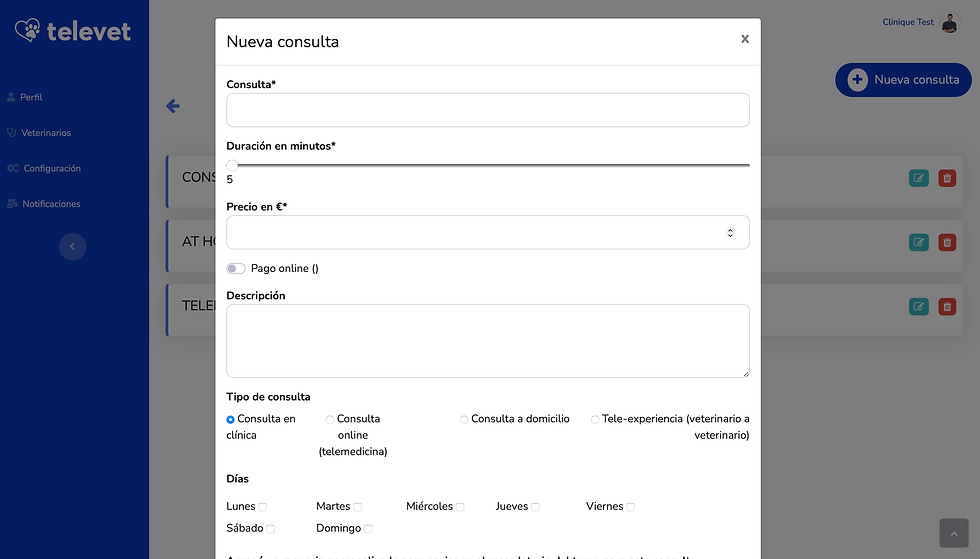
• Haz clic en «Nueva consulta» (arriba a la derecha)
📝 Información a completar
• Nombre de la consulta o servicio
• Duración (ajustando el cursor)
• Precio (obligatorio: sin esto, la reserva de citas no funcionará)
• Pago en línea (activar si lo deseas)
• Descripción (opcional, visible para los clientes al reservar)
⚙️ Configuración
Elige el tipo de consulta:
• En clínica
• A domicilio
• Telemedicina (incluye teleconsulta)
• Teleexperticia (para especialistas)
Define los días de disponibilidad del servicio
✉️ Opciones adicionales
Desplázate hacia abajo en la página para:
• Añadir un mensaje personalizado en los correos de confirmación o recordatorio (opcional)
✅ Validación
Haz clic en «Guardar» para guardar la configuración.
10. Personalizar la descripción de la consulta y los correos a los clientes (opcional)
📝 Descripción de la consulta
En el campo «Descripción», puedes añadir información visible para los clientes al momento de reservar.
Esto permite aclarar ciertos detalles importantes, por ejemplo:
• «Por favor, preséntese cinco minutos antes»
• «Este servicio está destinado a animales de más de seis meses»
✉️ Mensajes en los correos electrónicos
En los campos «Añadir un mensaje personalizado al correo de confirmación/recordatorio…», puedes completar los correos enviados automáticamente por Televet.
Puedes incluir, por ejemplo:
• «No olvides traer la cartilla sanitaria de tu mascota»
• «Síguenos en Instagram»

11. Definir los días de descanso / días no disponibles
📅 Acceso
En la página de configuración del veterinario, haz clic en «Días de descanso»
➕ Añadir una indisponibilidad
Se abrirá una nueva página:
• Haz clic en el botón «+» (abajo a la derecha)
• Añade los días de descanso o los periodos de no disponibilidad
✅ Validación
Haz clic en «Guardar» para confirmar

12. Opcional – Configurar tu enlace de videollamada
💻 A tener en cuenta
Si ofreces consultas por videollamada (telemedicina, teleconsulta, teleexperticia), Televet ya incluye una solución de videoconferencia lista para usar, sin necesidad de configuración.
🔗 Usar tu propia herramienta
Si prefieres utilizar otro servicio (Google Meet, Zoom, Teams, enlace de WhatsApp, etc.), puedes añadir tu propio enlace de videollamada.
Este se enviará a los clientes en lugar del enlace de Televet.
⚙️ Configuración
• En el perfil del veterinario, haz clic en «Sala de videollamada»
• Copia y pega tu enlace de videollamada
• Haz clic en «Guardar»

13. OBLIGATORIO – Sincronización con Google Calendar o con el software de gestión
⚠️ Importante
La sincronización con Google Calendar o con tu software de gestión es indispensable para el correcto funcionamiento de Televet.
Sin esta conexión, las disponibilidades no se actualizarán correctamente y la reserva de citas no funcionará.
🔗 Acceso
En el menú de la izquierda:
• Haz clic en «Configuración»
• Luego en «Google Calendar»
⚙️ Configuración
Sigue las instrucciones proporcionadas para conectar tu calendario (Google Calendar o tu software de gestión).
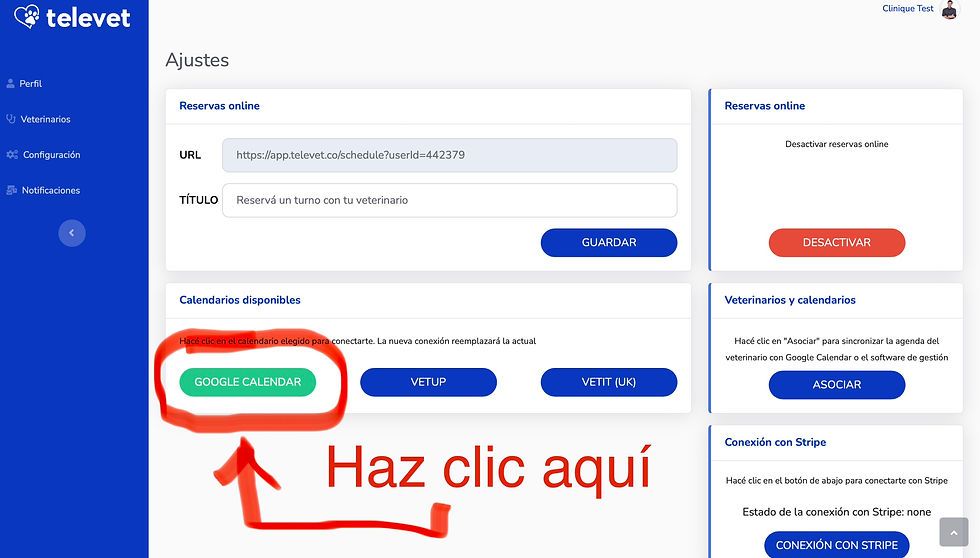
Aparecerá una página indicando «Google no ha verificado esta aplicación». Haz clic en «Configuración avanzada», como se muestra en la imagen.

Puis, cliquez sur "accéder à Televet" comme dans la photo.

Se abrirá una nueva página: «Televet quiere acceder a tu cuenta de Google». Haz clic en «Continuar» en la parte inferior derecha.

Asocia cada veterinario con su calendario y haz clic en «Confirmar».

14. ¡ATENCIÓN! Nuevos veterinarios y sincronización del calendario
❗ Importante
Cada vez que crees un nuevo veterinario, es imprescindible sincronizarlo con su calendario (Google Calendar o software de gestión).
Sin esta sincronización, Televet no funcionará correctamente.
🔗 Configuración
• Ve a «Configuración»
• En «Veterinarios y calendarios», haz clic en «Vinculaciones»
• Sigue las instrucciones que aparecen en pantalla

15. OBLIGATORIO – Sincronización con Stripe para recibir pagos en línea
⚠️ Importante
Para poder recibir pagos en línea, es obligatorio conectar tu cuenta con Stripe.
Sin esta configuración, los pagos en línea no funcionarán en Televet.
💳 ¿Qué es Stripe?
Stripe es una plataforma segura que permite recibir pagos en línea.
Televet utiliza Stripe Connect (cuentas Express), lo que te permite recibir directamente los pagos en tu cuenta bancaria.
🔗 Configuración
• Ve a «Configuración»
• En la parte inferior derecha, activa «Permitir pagos en línea con Stripe»
• Haz clic en «Conectar con Stripe»
• Sigue los pasos indicados por Stripe
📝 Información solicitada por Stripe
Durante la configuración, Stripe te pedirá completar varios datos obligatorios, entre ellos:
• Información de tu clínica (nombre, dirección, actividad)
• Información personal del responsable (identidad)
• Datos bancarios (IBAN)
• Verificación de identidad (documento oficial, según el caso)
❗ Atención
Debes completar toda la información solicitada por Stripe.
Si tu cuenta de Stripe no está completamente configurada o verificada, los pagos no podrán activarse y Televet no funcionará correctamente.


16. Compartir tu enlace de reserva con tus clientes
📢 ¿Por qué es importante?
Recuerda compartir tu enlace de reserva para que tus clientes puedan descubrir y utilizar este servicio.
🔗 ¿Dónde encontrar tu enlace?
• Ve a «Configuración»
• Luego a «Widget de citas online»
• Copia el enlace mostrado: dirige a tu página de reservas
📤 ¿Cómo compartirlo?
Difunde tu enlace en el mayor número de canales posible para aumentar tus reservas:
🌐 En línea
• Tu página web: añade un botón «Reservar cita» visible
• Google Business Profile: agrega tu enlace en «Reservar» o «Sitio web» para permitir reservas directas desde Google
• Facebook: añade el enlace en el botón «Reservar» o en tus publicaciones
• Instagram: añade el enlace en tu biografía o en tus stories (enlace clicable)
• TikTok: añade el enlace en tu biografía y menciónalo en tus vídeos
💬 Comunicación directa
• SMS, WhatsApp: envía directamente el enlace a tus clientes
• Correos electrónicos
• Firma de correo: añade un enlace clicable en tu firma profesional
📣 Marketing y visibilidad
• Newsletter: incluye el enlace en tus campañas de email
• Directorios online o plataformas locales
📍 Soportes físicos
• Tarjetas de visita
• Carteles en la clínica
• Flyers o folletos
• Mostrador de recepción / sala de espera
🔳 Consejo
Añade un código QR que dirija a tu enlace para facilitar el acceso desde el móvil.
✏️ Personalización
Puedes modificar el título mostrado en tu widget (por ejemplo: «Reserva tu cita para consultas a domicilio») y luego hacer clic en «Guardar».
⚠️ Verificación antes de compartir
Antes de difundir tu enlace, prueba el proceso de reserva simulando una cita como si fueras un cliente.
Si no funciona, verifica que:
• Toda la información esté correctamente completada
• Las consultas estén bien configuradas
• La sincronización con Google Calendar o tu software de gestión esté activa
❗ Sin estos elementos, la reserva de citas no funcionará correctamente.

17. Desactivación del servicio
⛔ A tener en cuenta
Puedes desactivar los servicios de Televet de forma temporal o definitiva.
Durante la desactivación, no será posible reservar citas.
⚙️ ¿Cómo desactivar?
• Ve a «Configuración»
• En la sección «Citas online», haz clic en «Desactivar»
🔒 Resultado
El widget de reserva de citas se desactivará y permanecerá cerrado hasta que lo vuelvas a activar.

18. Aparición en el sitio de Televet
🚀 Gana visibilidad
Si ofreces consultas por videollamada (teleconsulta, teleasesoría), a domicilio o teleexperticia entre veterinarios, puedes aparecer en el sitio de Televet para aumentar tu visibilidad.
Esto te permite recibir nuevos clientes directamente desde la plataforma.
📩 ¿Cómo solicitarlo?
Para aparecer en el listado, contáctanos:
• Por correo electrónico: info@televet.co o support.televet@gmail.com
• Por WhatsApp: http://wa.me/393516170047