Guide de configuration Televet
Bienvenue sur Televet 👋
Ce guide vous accompagne pas à pas pour configurer votre compte et commencer à recevoir des rendez-vous en ligne.
En quelques étapes, vous pourrez :
• Configurer votre établissement et vos vétérinaires
• Définir vos disponibilités et vos services
• Activer les paiements en ligne
• Partager votre lien de réservation avec vos clients
⚠️ Important
Certaines étapes sont obligatoires (synchronisation des agendas, configuration des paiements).
Sans ces paramètres, Televet ne fonctionnera pas correctement.
👉 Temps de configuration estimé : 10–15 minutes
1. Support
Pour toute question ou difficulté, vous pouvez nous contacter :
-
Par e-mail : support.televet@gmail.com ou info@televet.co
-
Par WhatsApp : http://wa.me/393516170047
2. Créer votre compte
Cliquez sur : https://app.televet.co/fr/register
⚠️ Attention : ce compte est destiné à un établissement.
Si vous êtes un vétérinaire indépendant sans structure, vous pouvez simplement indiquer votre nom à la place de celui de l’établissement, puis ajouter un seul vétérinaire.
3. Se connecter (si vous avez déjà un compte)
Cliquez sur https://app.televet.co/fr/login
4. Configurer votre établissement: le fuseau horaire, la langue, l'adresse et la photo
📍 Accès
• Dans le menu de gauche, cliquez sur « Clinique »
• Puis sélectionnez « Informations publiques »
⚙️ Paramétrage
• Configurez la langue (français – « French ») et le fuseau horaire
• Ajoutez une photo (logo ou photo de votre établissement) en cliquant sur « Cliquez pour changer »
-
Si le téléchargement ne fonctionne pas, essayez avec une image de plus petite taille
📌 Adresse
• Renseignez l’adresse si vous proposez des consultations sur place
• Si vous proposez uniquement des consultations à domicile, en visio ou en télé-expertise, laissez ce champ vide
✅ Validation
Cliquez sur « Confirmer » pour enregistrer vos modifications

5. Ajouter un ou plusieurs vétérinaires
📍 Ajouter un vétérinaire
• Dans le menu bleu à gauche, cliquez sur « Vétérinaires »
• Sur la page qui s’ouvre, cliquez sur le bouton « + » (en bas à droite) pour ajouter un nouveau vétérinaire
📝 Informations à renseigner
• Nom et prénom du vétérinaire
• Photo (cliquez sur « Cliquez pour changer » pour en ajouter une). Si le téléchargement ne fonctionne pas, essayez avec une image de plus petite taille
📌 Adresse (facultatif)
L’adresse n’est pas obligatoire, sauf si le vétérinaire exerce dans plusieurs établissements et que vous souhaitez proposer la prise de rendez-vous dans différentes cliniques avec ce praticien.
✅ Validation
Cliquez sur « Ajouter » pour enregistrer les informations.

6. Paramétrer les vétérinaires
📍 Accès aux paramètres du vétérinaire
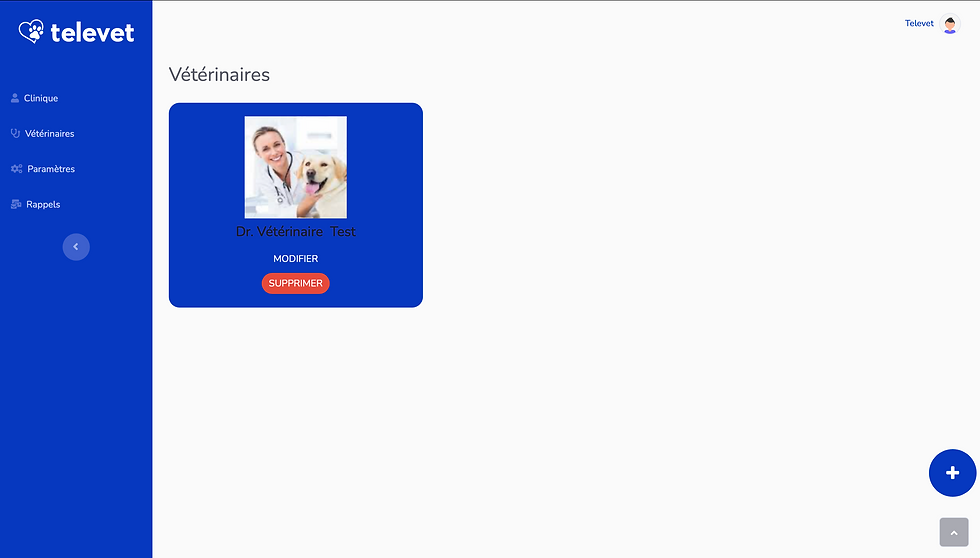
• Dans le menu bleu à gauche, cliquez sur « Vétérinaires »
• La liste des vétérinaires déjà ajoutés s’affiche
• Sélectionnez le vétérinaire souhaité, puis cliquez sur « Modifier »
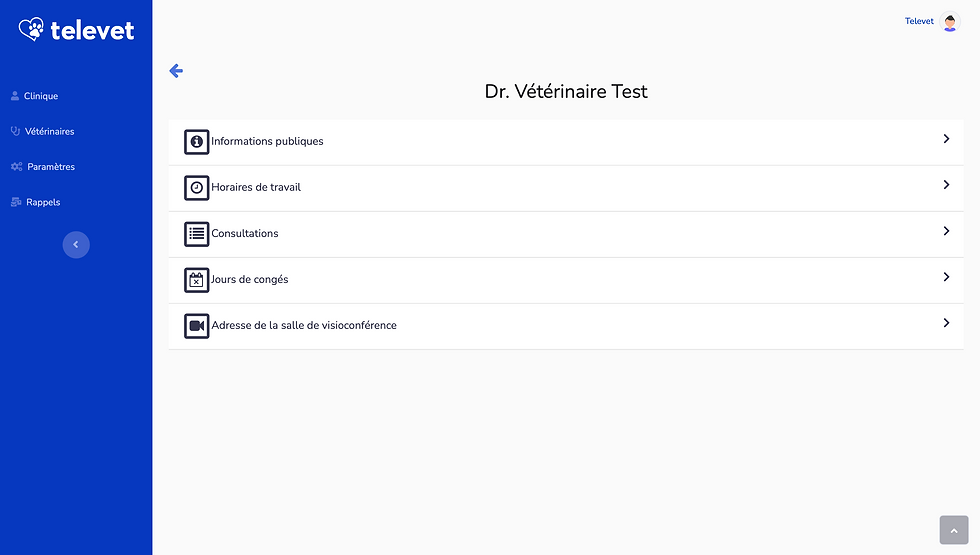
⚙️ Paramètres disponibles
Vous accédez à plusieurs options permettant de :
• Définir les prochaines disponibilités
• Configurer les horaires de travail
• Choisir les types de consultations et les services proposés
• Indiquer les jours de congé
• Ajouter un lien de visioconférence personnalisé (facultatif – sinon, la solution Televet est utilisée par défaut)
7. Définir la prochaine disponibilité du vétérinaire
⏱️ À quoi ça sert ?
Televet vous permet de définir un délai minimum (en minutes) avant lequel les clients peuvent prendre rendez-vous dans votre planning. Cela est pour éviter que les clients prennent rendez-vous en temps réel, ce qui pourrait compliquer votre organisation.
⚙️ Configuration
• Cliquez sur « Informations publiques »
• Une nouvelle page s’ouvre
• Dans la section « Prochaine disponibilité », indiquez le délai souhaité en minutes
💡 Exemple
Si vous saisissez « 120 », cela correspond à 120 minutes (2 heures).
Le premier créneau proposé aux clients sera donc disponible dans deux heures.

8. Définir les horaires de travail du vétérinaire
📅 Accès
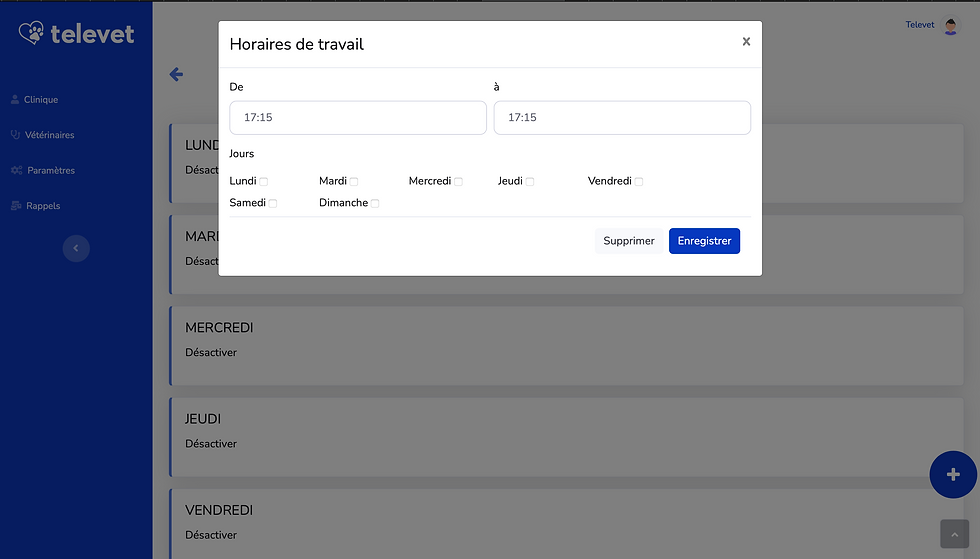
Dans la page du vétérinaire, cliquez sur « Horaires de travail »
➕ Ajouter un créneau
• Une nouvelle page s’ouvre
• Cliquez sur le bouton « + » (en bas à droite)
📝 Paramétrage
Renseignez :
• Les horaires souhaités
• Les jours correspondants (en les cochant)
✅ Validation
Cliquez sur « Enregistrer » pour valider
Répétez l’opération si vous souhaitez ajouter plusieurs créneaux
🔁 Fonctionnement
Les horaires sont récurrents, ce qui signifie qu’ils s’appliquent automatiquement chaque semaine.
📌 Cas particuliers
Si votre planning varie, vous pouvez bloquer des jours spécifiques via la section « Jours de congés ».
9. Ajouter et configurer les consultations (clinique, domicile, télémédecine, téléexpertise)
➡️ Accès
Dans le menu à gauche, cliquez sur « Vétérinaires », puis :
• Sélectionnez le vétérinaire concerné
• Cliquez sur « Consultations »
• Cliquez sur « Nouvelle consultation » (en haut à droite)
📝 Informations à renseigner
• Nom de la consultation ou du service
• Durée (en ajustant le curseur)
• Prix (obligatoire : sans cela, la prise de rendez-vous ne fonctionnera pas)
• Paiement en ligne (à activer si souhaité)
• Description (facultatif, visible par les clients lors de la réservation)
⚙️ Configuration
Choisissez le type de consultation :
-
En clinique
-
À domicile
-
Télémédecine (inclut le téléconseil)
-
Téléexpertise (pour les spécialistes)
Définissez les jours de disponibilité du service
✉️ Options supplémentaires
Faites défiler la page vers le bas pour :
• Ajouter un message personnalisé dans les e-mails de confirmation ou de rappel (facultatif)
✅ Validation
Cliquez sur « Enregistrer » pour sauvegarder la configuration.

10. Personnaliser la description de la consultation et les e-mails des clients (facultatif)
📝 Description de la consultation
Dans le champ « Description », vous pouvez ajouter des informations visibles par les clients lors de la réservation.
Cela permet de préciser certains détails importants, par exemple :
• « Merci de vous présenter cinq minutes à l’avance »
• « Ce service s’adresse aux animaux de plus de six mois »
✉️ Messages dans les e-mails
Dans les champs « Ajouter un message personnalisé à l’e-mail de confirmation/rappel… », vous pouvez compléter les e-mails envoyés automatiquement par Televet.
Vous pouvez y inclure, par exemple :
• « N’oubliez pas d’apporter le carnet de santé de votre animal »
• « Suivez-nous sur Instagram »

11. Définir les jours de congés/jours d'indisponibilité
📅 Accès
Dans la page des paramètres du vétérinaire, cliquez sur « Jours de congés »
➕ Ajouter une indisponibilité
Une nouvelle page s’ouvre :
• Cliquez sur le bouton « + » (en bas à droite)
• Ajoutez les jours de congés ou les périodes d’indisponibilité
✅ Validation
Cliquez sur « Enregistrer » pour sauvegarder

12. Facultatif - Configurer votre lien de visioconférence
💻 À savoir
Si vous proposez des consultations en visio (télémédecine, téléconseil, téléexpertise), Televet intègre déjà une solution de visioconférence prête à l’emploi, sans configuration nécessaire.
🔗 Utiliser votre propre outil
Si vous préférez utiliser un autre service (Google Meet, Zoom, Teams, lien Whatsapp, etc.), vous pouvez ajouter votre propre lien de visioconférence.
Celui-ci sera alors envoyé aux clients à la place du lien Televet.
⚙️ Configuration
• Dans le profil du vétérinaire, cliquez sur « Salle de visioconférence »
• Copiez et collez votre lien de visio
• Cliquez sur « Enregistrer »

13. OBLIGATOIRE - Synchronisation avec Google Agenda ou avec les agendas du logiciel métier
⚠️ Important
La synchronisation avec Google Agenda ou avec votre logiciel métier est indispensable au bon fonctionnement de Televet.
Sans cette connexion, les disponibilités ne pourront pas être mises à jour correctement et la prise de rendez-vous ne fonctionnera pas.
🔗 Accès
Dans le menu à gauche :
• Cliquez sur « Paramètres »
• Puis sur « Google Agenda »
⚙️ Configuration
Suivez les instructions fournies pour connecter votre agenda (Google Agenda ou logiciel métier).

Une page "Google n'a pas validé cette application" s'affichera. Cliquez sur "Paramètres avancés", comme indiqué dans la photo

Puis, cliquez sur "accéder à Televet" comme dans la photo.

Une nouvelle page s'ouvrira: "Televet veut accéder à votre compte Google". Cliquez sur "Continuer" en bas à droite.

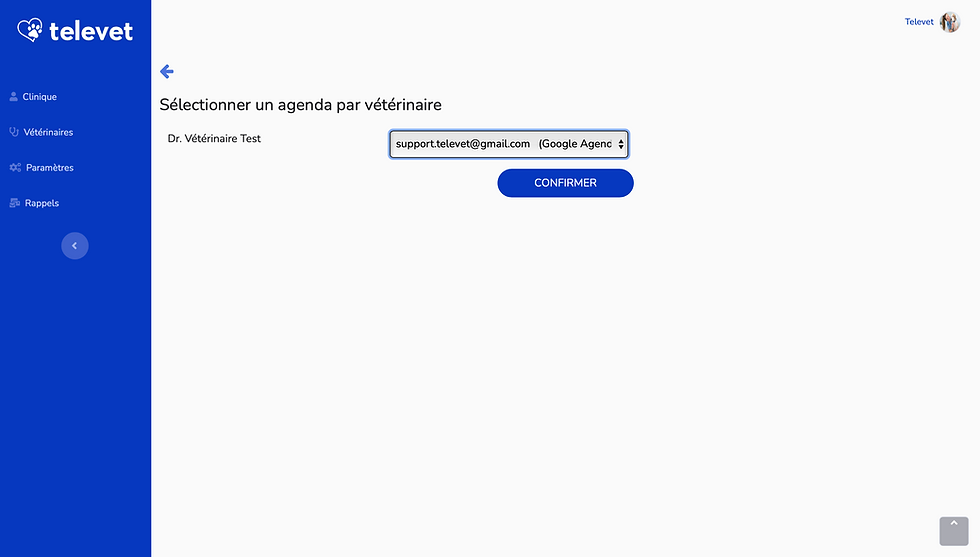
Faites correspondre les vétérinaires avec leur agenda, et cliquez sur "Confirmer"
14. Pour les clients Vetup - Synchronisation avec le logiciel Vetup
🔗 À savoir
Si vous utilisez le logiciel Vetup, vous pouvez synchroniser votre agenda avec Televet pour gérer automatiquement vos disponibilités (au lieu de l'agenda Google).
⚙️ Configuration
• Dans le menu « Paramètres », cliquez sur « Agendas disponibles »
• Sélectionnez « Vetup »
🔑 Connexion
Une page vous demandera d’indiquer le token du vétérinaire :
• Contactez le support Vetup pour obtenir ce token
• Copiez et collez-le dans Televet
• Cliquez sur « Confirmer »
✅ Activation
Cliquez ensuite sur « Activer » pour finaliser la synchronisation

Une page vous demandera d’indiquer le « token » du vétérinaire.
Contactez le support Vetup pour obtenir ce token, puis copiez-le et collez-le dans Televet.
Cliquez ensuite sur « Confirmer », puis sur « Activer » pour finaliser la synchronisation.

15. ATTENTION ! Nouveaux vétérinaires et synchronisation agenda
❗ Important
À chaque création d’un nouveau vétérinaire, il est indispensable de le synchroniser avec son agenda (Google Agenda ou logiciel métier).
Sans cette synchronisation, Televet ne fonctionnera pas correctement.
🔗 Configuration
• Rendez-vous dans « Paramètres »
• Dans « Vétérinaires et agendas », cliquez sur « Liaisons »
• Suivez les instructions affichées à l’écran

16. OBLIGATOIRE - Synchronisation avec Stripe pour recevoir les payements en-ligne
⚠️ Important
Pour pouvoir recevoir des paiements en ligne, vous devez obligatoirement connecter votre compte à Stripe.
Sans cette configuration, les paiements en ligne ne fonctionneront pas sur Televet.
💳 Qu’est-ce que Stripe ?
Stripe est une plateforme sécurisée qui permet de recevoir des paiements en ligne.
Televet utilise Stripe Connect (comptes Express), ce qui vous permet de recevoir directement les paiements sur votre compte bancaire.
🔗 Configuration
• Rendez-vous dans « Paramètres »
• En bas à droite, activez « Autoriser les paiements en ligne via Stripe »
• Cliquez sur « Se connecter à Stripe »
• Suivez les étapes indiquées par Stripe
📝 Informations demandées par Stripe
Lors de la configuration, Stripe vous demandera de compléter plusieurs informations obligatoires, notamment :
• Informations sur votre établissement (nom, adresse, activité)
• Informations personnelles du responsable (identité)
• Coordonnées bancaires (IBAN)
• Vérification d’identité (document officiel, selon les cas)
❗ Attention
Vous devez compléter toutes les informations demandées par Stripe.
Si votre compte Stripe n’est pas entièrement configuré ou vérifié, les paiements ne pourront pas être activés et Televet ne fonctionnera pas correctement.


17. Partager votre lien de réservation avec vos clients
📢 Pourquoi c’est important
Pensez à partager votre lien de prise de rendez-vous afin que vos clients puissent découvrir et utiliser ce service.
🔗 Où trouver votre lien ?
• Rendez-vous dans « Paramètres »
• Puis « Widget RDV en ligne »
• Copiez le lien affiché : il redirige vers votre page de réservation
📤 Comment le partager ?
Diffusez votre lien sur un maximum de canaux pour augmenter vos prises de rendez-vous :
🌐 En ligne
• Votre site web : intégrez un bouton « Prendre rendez-vous » visible sur votre site.
• Google Business Profile : ajoutez votre lien dans « Prendre rendez-vous » ou « Site web » pour réserver directement depuis Google.
• Facebook : ajoutez le lien dans le bouton « Réserver » ou dans vos publications.
• Instagram: ajoutez le lien dans votre bio ou dans vos stories (lien cliquable).
• TikTok: ajoutez le lien dans votre bio et mentionnez-le dans vos vidéos.
💬 Communication directe
• SMS, WhatsApp: envoyez directement le lien à vos clients.
• E-mails
• Signature d’e-mail: ajoutez un lien cliquable dans votre signature professionnelle.
📣 Marketing & visibilité
• Newsletter: intégrez le lien dans vos campagnes e-mail.
• Annuaires en ligne ou plateformes locales
📍 Supports physiques
• Cartes de visite
• Affiches / posters en clinique
• Flyers ou brochures
• Comptoir d’accueil / salle d’attente
🔳 Astuce
Ajoutez un QR code pointant vers votre lien pour un accès rapide depuis smartphone.
✏️ Personnalisation
Vous pouvez modifier le titre affiché dans votre widget (ex. : « Prenez rendez-vous pour des consultations à domicile »), puis cliquer sur « Enregistrer ».
⚠️ Vérification avant partage
Avant de diffuser votre lien, testez la prise de rendez-vous en simulant une réservation comme un client.
Si cela ne fonctionne pas, vérifiez que :
• Toutes les informations sont correctement renseignées
• Les consultations sont bien configurées
• La synchronisation avec Google Agenda ou votre logiciel métier est active
❗ Sans ces éléments, la prise de rendez-vous ne fonctionnera pas correctement.

18. Désactivation du service
⛔ À savoir
Vous pouvez désactiver temporairement ou définitivement les services Televet.
Pendant la désactivation, aucune prise de rendez-vous ne sera possible.
⚙️ Comment désactiver ?
• Rendez-vous dans « Paramètres »
• Dans la section « Rendez-vous en ligne », cliquez sur « Désactiver »
🔒 Résultat
Le widget de prise de rendez-vous sera désactivé et restera fermé jusqu’à sa réactivation.

19. Réferencement sur le site Televet
🚀 Gagnez en visibilité
Si vous proposez des consultations en visio (téléconsultation, téléconseil), à domicile ou de téléexpertise entre vétérinaires, vous pouvez être référencé sur le site Televet afin d’augmenter votre visibilité.
Cela vous permet de recevoir de nouveaux clients directement via la plateforme.
📩 Comment faire la demande ?
Pour être référencé, contactez-nous :
• Par e-mail : info@televet.co ou support.televet@gmail.com
• Par WhatsApp : http://wa.me/393516170047